

เพิ่มบัตรเสมือน LinkPay ของคุณลงใน Apple Pay หรือ Google Pay
คุณสามารถเพิ่มบัตร Visa หรือ Mastercard เสมือนจริงของ LinkPay เข้าสู่ Apple Wallet หรือ Google Pay ได้เหมือนบัตรอื่นๆ เพียงแตะเพื่อชำระเงินที่เครื่องรับชำระเงินแบบไร้สัมผัส — ไม่ว่าจะเป็นร้านขายของชำ ร้านขายยา คาเฟ่ ระบบขนส่งสาธารณะ หรือสถานที่ใดก็ตามที่รับการชำระเงินผ่าน NFC
บัตรของคุณถูกเติมเงินด้วย USDT หรือ BTC คุณจะได้รับเงินคืน 2% สำหรับทุกครั้งที่แตะจ่าย ไม่จำเป็นต้องมีบัญชีธนาคาร ไม่จำเป็นต้องยืนยันตัวตน (KYC) และไม่จำเป็นต้องมีบัตรพลาสติก
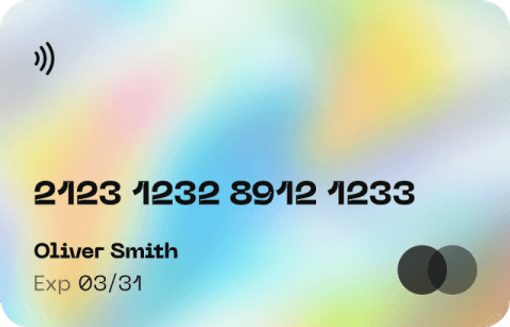
ใช้บัตรที่เติมเงินด้วยคริปโตของคุณกับ Apple Pay และ Google Pay
เมื่อบัตร LinkPay ของคุณอยู่ในกระเป๋าเงินดิจิทัลบนมือถือแล้ว คุณสามารถแตะเพื่อชำระเงินได้ที่เครื่องรับชำระเงินแบบไร้สัมผัสใดก็ได้ ผู้ขายจะเห็นว่าเป็นธุรกรรม Visa หรือ Mastercard ปกติ — ไม่มีข้อบ่งชี้ใดว่าธุรกรรมนี้ใช้เงินคริปโตเป็นแหล่งเงินทุน หรือออกโดยบริษัทฟินเทคแทนที่จะเป็นธนาคาร
นี่เป็นหนึ่งในวิธีที่ง่ายที่สุดในการใช้คริปโตในร้านค้าจริงโดยไม่ต้องผ่านกระบวนการแปลงสกุลเงินหรือถอนเงิน คุณสามารถเติมเงินด้วย USDT บน TRC20 ออกบัตร และเพิ่มบัตรลงใน Apple Wallet หรือ Google Pay ได้ภายในเวลาไม่ถึง 5 นาที
ปัจจัยใดที่ทำให้ LinkPay ทำงานได้ดีในฐานะบัตรกระเป๋าเงินมือถือ
รองรับ 3DS อย่างเต็มรูปแบบ
Apple Pay และ Google Pay ทั้งสองต่างต้องการ 3DS เพื่อการตั้งค่าบัตร LinkPay ส่ง OTP ผ่านอีเมล Telegram หรือการแจ้งเตือนแบบพุช — ไม่มีการตั้งค่าบัตรที่ล้มเหลวเนื่องจากขาดการสนับสนุน 3DS
เติมเงินทันทีด้วย USDT
เงินในบัญชีเหลือน้อยแล้วหรือ? ฝากเงิน USDT เข้าบัญชี ยอดเงินของคุณจะอัปเดตทันที ไม่ต้องรอให้เงินเข้าบัญชี ไม่ต้องกังวลเรื่องความล่าช้าจากการโอนเงินผ่านธนาคาร
รับเงินคืน 2% สำหรับทุกธุรกรรม Tap-to-Pay
ทุกครั้งที่ชำระเงินด้วย NFC จะได้รับเงินคืน 2% — ไม่ว่าจะเป็นร้านกาแฟ ร้านยา ซูเปอร์มาร์เก็ต หรือระบบขนส่งสาธารณะ เงินคืนจะถูกโอนเข้าบัญชี LinkPay ของคุณโดยตรง
BIN ของสหรัฐอเมริกา — Visa และ Mastercard
บัตร LinkPay ทุกใบใช้ BIN ที่ตั้งอยู่ในสหรัฐอเมริกา ซึ่งช่วยเพิ่มความเข้ากันได้สูงสุดกับเครื่องรับชำระเงินต่าง ๆ และลดโอกาสที่บัตรจะถูกปฏิเสธเนื่องจากตำแหน่งทางภูมิศาสตร์ของผู้ออกบัตร
ไม่จำเป็นต้องยืนยันตัวตน (KYC)
คุณไม่จำเป็นต้องยืนยันตัวตนเพื่อออกบัตร LinkPay หรือเพิ่มบัตรนี้ลงในกระเป๋าเงินมือถือของคุณ เพียงสมัคร ฝากเงิน และเปิดใช้งาน — ก็เสร็จแล้ว
บัตรไม่จำกัด
ต้องการบัตรเฉพาะใน Apple Pay สำหรับการใช้จ่ายประจำวัน และบัตรอีกใบใน Google Pay สำหรับการสมัครสมาชิก? ออกบัตรทั้งสองใบได้เลย ไม่มีข้อจำกัดในการออกบัตร
เพิ่มบัตร LinkPay ที่ใช้เงินคริปโตเป็นแหล่งทุนของคุณลงใน Apple Pay หรือ Google Pay แตะเพื่อชำระเงินได้ทุกที่ที่รับการชำระเงินแบบไร้สัมผัส รับเงินคืน 2% สำหรับทุกธุรกรรม
สิ่งที่คุณสามารถชำระได้ด้วย Mobile Wallet + LinkPay
ร้านขายของชำและซูเปอร์มาร์เก็ต
แตะเพื่อชำระเงินที่ร้านขายของชำรายใหญ่หรือซูเปอร์มาร์เก็ตท้องถิ่นใด ๆ ที่รับการชำระเงินแบบไร้สัมผัส
คาเฟ่ ร้านอาหาร และบาร์
ใช้บัตร LinkPay ของคุณได้ที่สถานที่ให้บริการด้านอาหารและเครื่องดื่มใดก็ตามที่มีเครื่องรับชำระเงินแบบ NFC รับเงินคืน 2% สำหรับทุกมื้ออาหารและเครื่องดื่ม
ระบบขนส่งสาธารณะ
ระบบรถไฟใต้ดินลอนดอน (London Underground), MTA ของนิวยอร์ก (NYC MTA), โตเกียวเมโทร (Tokyo Metro) และระบบขนส่งสาธารณะอีกหลายร้อยแห่งทั่วโลก รับการชำระเงินแบบไร้สัมผัสโดยตรงจากกระเป๋าเงินดิจิทัลบนมือถือของคุณ
ร้านยาและร้านสะดวกซื้อ
การซื้อของประจำวัน — ร้านยา ร้านสะดวกซื้อ และสถานีน้ำมันที่มีเครื่องรับชำระเงินแบบแตะ — ทุกอย่างทำงานได้อย่างราบรื่น
โรงแรมและสนามบิน
เครื่องเช็คอินโรงแรม ร้านค้าในสนามบิน และการชำระเงินในห้องรับรอง ล้วนรองรับเทคโนโลยี NFC บัตรของคุณใน Apple Pay หรือ Google Pay สามารถจัดการทุกอย่างได้
เครื่องขายสินค้าอัตโนมัติ
เครื่องขายสินค้าอัตโนมัติใดก็ตามที่มีสัญลักษณ์การชำระเงินแบบไร้สัมผัส สามารถรับการชำระเงินจากกระเป๋าเงินมือถือของคุณได้
วิธีเพิ่มบัตร LinkPay ของคุณลงใน Apple Pay
ขั้นตอนที่ 1: รับบัตรเสมือน LinkPay ของคุณ
สมัครที่ linkpay.io, ฝากเงิน USDT หรือ BTC (ขั้นต่ำ $50), และออกบัตร Visa หรือ Mastercard เสมือนจริง หมายเลขบัตร วันหมดอายุ และ CVV จะปรากฏในแดชบอร์ดของคุณทันที
ขั้นตอนที่ 2: เปิด Apple Wallet
บน iPhone ของคุณ ให้เปิดแอป Wallet แตะปุ่ม + ที่มุมขวาบน.
ขั้นตอนที่ 3: เพิ่มบัตรเดบิตหรือบัตรเครดิต
เลือก บัตรเดบิตหรือบัตรเครดิต。ป้อนหมายเลขบัตร LinkPay ของคุณด้วยตนเอง หรือใช้กล้องเพื่อสแกนหมายเลขบัตร เมื่อระบบขอให้คุณป้อน ให้ป้อนวันที่หมดอายุและรหัส CVV
ขั้นตอนที่ 4: เสร็จสิ้นการยืนยัน 3DS
Apple Pay ต้องการการยืนยันบัตรระหว่างการตั้งค่า LinkPay จะส่งรหัสผ่านใช้ครั้งเดียว (OTP) ไปยังอีเมลที่ลงทะเบียนไว้ บัญชี Telegram หรือผ่านการแจ้งเตือนแบบพุช กรุณาป้อน OTP เพื่อเสร็จสิ้นการยืนยัน
ขั้นตอนที่ 5: บัตรได้เปิดใช้งานใน Apple Wallet แล้ว
คลิกสองครั้งที่ปุ่มด้านข้าง ยืนยันตัวตนด้วย Face ID หรือ Touch ID แล้วแตะเพื่อชำระเงินที่เครื่องรับชำระเงินแบบไร้สัมผัสใดก็ได้
วิธีเพิ่มบัตร LinkPay ของคุณลงใน Google Pay
ขั้นตอนที่ 1: รับบัตรเสมือน LinkPay ของคุณ
ขั้นตอนที่ 2: เปิด Google Wallet
ขั้นตอนที่ 3: ป้อนข้อมูลบัตร
ขั้นตอนที่ 4: เสร็จสิ้นการยืนยัน 3DS
ขั้นตอนที่ 5: ตั้งเป็นค่าเริ่มต้น (ไม่บังคับ)
คำถามที่พบบ่อย
ใช่ครับ บัตรเสมือน LinkPay สามารถเพิ่มเข้าไปใน Apple Wallet ได้ด้วยตนเอง โดยใช้หมายเลขบัตร วันหมดอายุ และ CVV จากหน้าแดชบอร์ดของคุณ การตรวจสอบ 3DS จะทำให้การตั้งค่าเสร็จสมบูรณ์
ใช่ครับ LinkPay จะส่งรหัส OTP ทันทีเมื่อได้รับการกระตุ้นจากขั้นตอนการยืนยันของ Apple Pay หรือ Google Pay กระบวนการนี้ใช้เวลาไม่ถึงหนึ่งนาที
โดยทั่วไป บัตรหนึ่งใบสามารถเพิ่มเข้าไปในกระเป๋าเงินมือถือได้เพียงหนึ่งบัญชีต่ออุปกรณ์หนึ่งเครื่องเท่านั้น หากต้องการใช้บัตรบนอุปกรณ์หลายเครื่องหรือบนทั้งสองแพลตฟอร์ม ให้ออกบัตรแยกกันสำหรับแต่ละอุปกรณ์ — ไม่มีการจำกัดจำนวนการออกบัตร
ใช่ครับ เงินคืน 2% ใช้ได้กับทุกธุรกรรม ไม่ว่าจะชำระเงินผ่านกระเป๋าเงินมือถือหรือใช้หมายเลขบัตรโดยตรง
ไม่มีข้อกำหนดเกี่ยวกับยอดเงินขั้นต่ำ คุณสามารถเติมเงินเข้าบัตรก่อนทุกครั้งที่ใช้ หรือรักษายอดเงินคงเหลือไว้ — ขึ้นอยู่กับการเลือกของคุณ